Domain schriftprinzip.de kaufen?
Wir ziehen mit dem Projekt
schriftprinzip.de um.
Sind Sie am Kauf der Domain
schriftprinzip.de interessiert?
domain@kv-gmbh.de · 0541-91531010
Domain schriftprinzip.de kaufen?
Wie kann ich den Zeilenabstand bei Word 2010 verändern?
Um den Zeilenabstand in Word 2010 zu ändern, musst du zuerst den Text markieren, bei dem du den Zeilenabstand anpassen möchtest. Anschließend gehst du zum Reiter "Start" in der Menüleiste und klickst auf den Button "Zeilenabstand". Dort kannst du zwischen verschiedenen Optionen wie "Einfach", "1,5-fach" oder "Doppelt" wählen. Alternativ kannst du auch auf "Zeilenabstandsoptionen" klicken, um einen individuellen Zeilenabstand festzulegen. Nachdem du deine Auswahl getroffen hast, wird der Zeilenabstand im markierten Text entsprechend angepasst. **
Wie stelle ich den Zeilenabstand bei Word 2010 ein?
Um den Zeilenabstand bei Word 2010 einzustellen, klicke zuerst auf den Reiter "Start" in der Menüleiste. Anschließend wähle den Abschnitt, in dem du den Zeilenabstand ändern möchtest. Klicke dann auf das Symbol für den Zeilenabstand und wähle die gewünschte Option aus, z.B. "1,0" für einfachen Zeilenabstand oder "2,0" für doppelten Zeilenabstand. Alternativ kannst du auch auf "Zeilenabstandsoptionen" klicken, um individuelle Einstellungen vorzunehmen. Hast du diese Schritte bereits ausprobiert? **


Ähnliche Suchbegriffe für 2010
Top-Angebote
Produkte zum Begriff 2010:

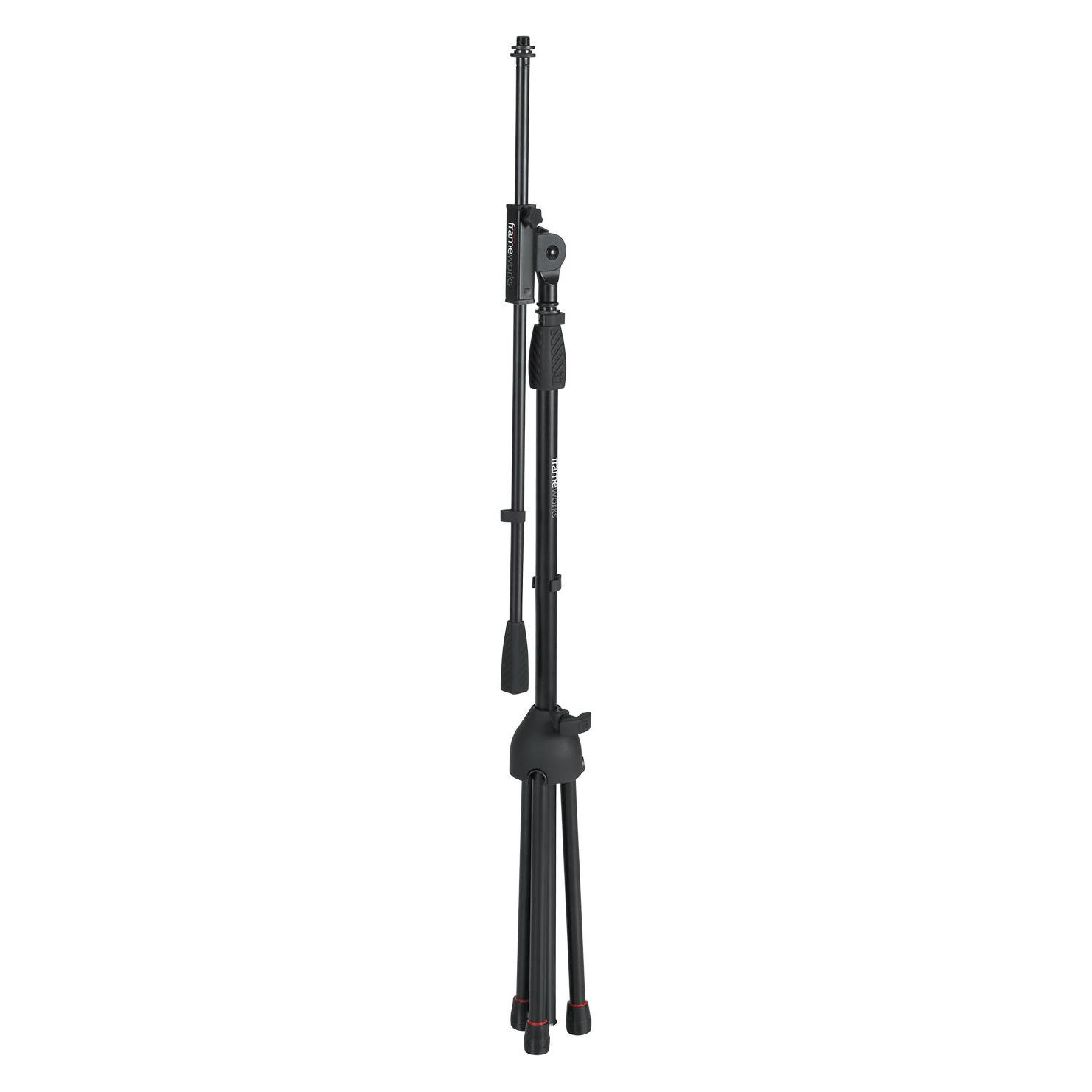
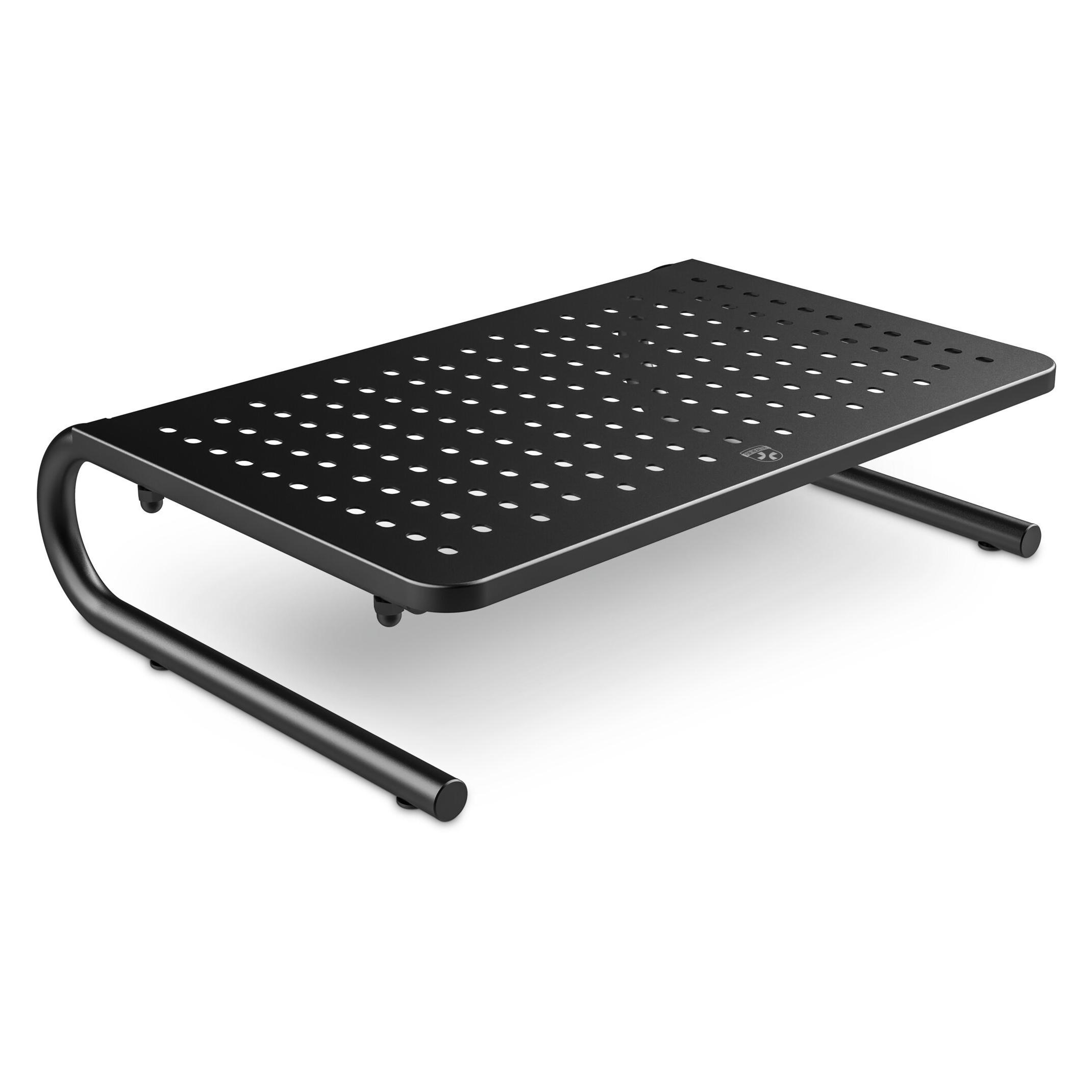
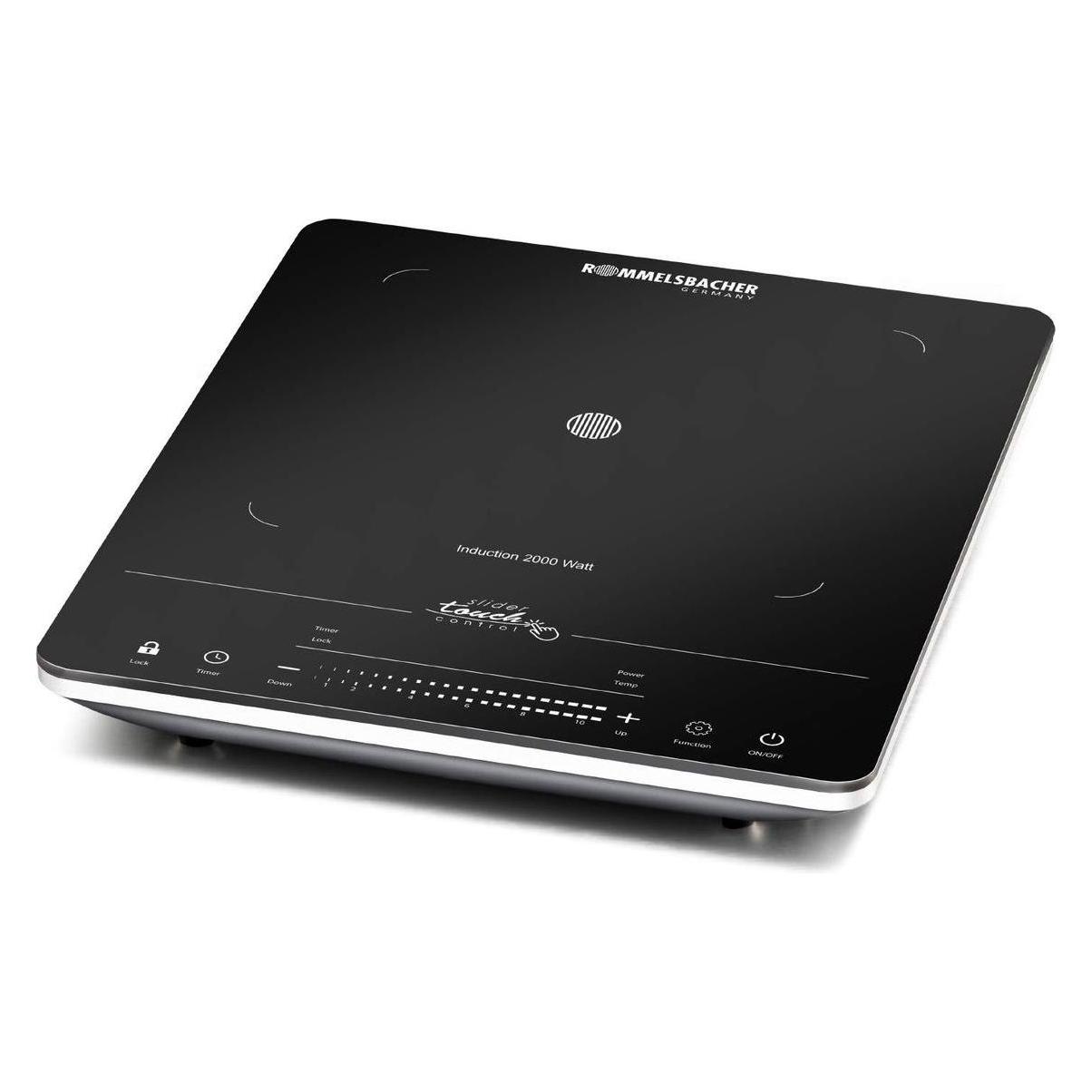
-
Kann man die Schriftart in Word 2010 dauerhaft ändern?
Ja, man kann die Schriftart in Word 2010 dauerhaft ändern. Dazu muss man die gewünschte Schriftart auswählen und dann auf "Als Standard festlegen" klicken. Dadurch wird die ausgewählte Schriftart für alle neuen Dokumente als Standard festgelegt. **
-
Warum wird der Zeilenabstand von 15 in Word 2010 nicht übernommen?
Es könnte verschiedene Gründe geben, warum der Zeilenabstand von 15 in Word 2010 nicht übernommen wird. Möglicherweise wurde der Zeilenabstand in einem bestimmten Absatzformat festgelegt, das nicht auf den gesamten Text angewendet wird. Es ist auch möglich, dass ein anderer Formatierungsbefehl den Zeilenabstand überschreibt. Überprüfen Sie die Absatzformatierung und stellen Sie sicher, dass keine anderen Formatierungsbefehle den Zeilenabstand beeinflussen. **
-
Wie kann man in Excel 2010 die Schriftgröße durch bedingte Formatierung ändern?
Um die Schriftgröße in Excel 2010 durch bedingte Formatierung zu ändern, musst du zuerst die Zellen auswählen, auf die du die Formatierung anwenden möchtest. Dann gehst du zum Register "Start" und klickst auf "Bedingte Formatierung". Wähle "Regeln verwalten" und dann "Neue Regel". Wähle "Formel zur Ermittlung der zu formatierenden Zellen verwenden" und gib die entsprechende Formel ein, um die Bedingung festzulegen. Klicke dann auf "Formatieren" und wähle die gewünschte Schriftgröße aus. **
-
Warum lässt sich die Schriftfarbe in Word 2010 unter Windows 8.1 nicht mehr ändern?
Es könnte verschiedene Gründe geben, warum die Schriftfarbe in Word 2010 unter Windows 8.1 nicht mehr geändert werden kann. Möglicherweise liegt ein technisches Problem vor, das durch eine Neuinstallation oder Aktualisierung von Word behoben werden kann. Es ist auch möglich, dass die Schriftfarbe durch eine Einstellung oder Vorlage in Word blockiert wird, die überprüft werden sollte. Es könnte auch sein, dass die Schriftfarbe von der verwendeten Vorlage oder dem verwendeten Theme in Word festgelegt wird und daher nicht geändert werden kann. **

Wie kann die Textformatierung in Bezug auf Typografie, Schriftgröße und -stil sowie Absatzgestaltung die Lesbarkeit und visuelle Ästhetik von gedruckten Materialien, digitalen Inhalten und Webseiten verbessern?
Die Textformatierung spielt eine entscheidende Rolle für die Lesbarkeit und visuelle Ästhetik von gedruckten Materialien, digitalen Inhalten und Webseiten. Durch die Verwendung von gut lesbaren Schriftarten und einer angemessenen Schriftgröße wird die Lesbarkeit verbessert und die Augenbelastung reduziert. Die Verwendung von verschiedenen Schriftstilen wie Fett, kursiv oder Unterstreichungen kann wichtige Informationen hervorheben und die Aufmerksamkeit lenken. Eine sorgfältige Absatzgestaltung mit angemessenen Abständen und Einrückungen kann die Lesbarkeit verbessern und den Text optisch ansprechender gestalten. Insgesamt trägt eine durchdachte Textformatierung dazu bei, dass Leserinnen und Leser den Inhalt leichter erfassen und sich länger damit beschäftigen. **
Wie kann die Textformatierung in Bezug auf Typografie, Schriftgröße und -stil, Absatzformatierung und Ausrichtung in verschiedenen digitalen Dokumenten wie Websites, E-Mails, sozialen Medien und Textverarbeitungsprogrammen optimiert werden?
In digitalen Dokumenten wie Websites, E-Mails, sozialen Medien und Textverarbeitungsprogrammen kann die Textformatierung optimiert werden, indem man eine gut lesbare Schriftart und -größe wählt, die für Bildschirme geeignet ist. Zudem sollte die Schriftart konsistent verwendet werden, um ein professionelles Erscheinungsbild zu gewährleisten. Die Absatzformatierung kann durch ausreichende Zeilenabstände und klare Absätze verbessert werden, um die Lesbarkeit zu erhöhen. Die Ausrichtung des Textes sollte je nach Kontext und Designrichtlinien angepasst werden, um eine klare und ansprechende Darstellung zu gewährleisten. **
Top-Angebote
Produkte zum Begriff 2010:
-
Wie kann ich den Zeilenabstand bei Word 2010 verändern?
Um den Zeilenabstand in Word 2010 zu ändern, musst du zuerst den Text markieren, bei dem du den Zeilenabstand anpassen möchtest. Anschließend gehst du zum Reiter "Start" in der Menüleiste und klickst auf den Button "Zeilenabstand". Dort kannst du zwischen verschiedenen Optionen wie "Einfach", "1,5-fach" oder "Doppelt" wählen. Alternativ kannst du auch auf "Zeilenabstandsoptionen" klicken, um einen individuellen Zeilenabstand festzulegen. Nachdem du deine Auswahl getroffen hast, wird der Zeilenabstand im markierten Text entsprechend angepasst. **
-
Wie stelle ich den Zeilenabstand bei Word 2010 ein?
Um den Zeilenabstand bei Word 2010 einzustellen, klicke zuerst auf den Reiter "Start" in der Menüleiste. Anschließend wähle den Abschnitt, in dem du den Zeilenabstand ändern möchtest. Klicke dann auf das Symbol für den Zeilenabstand und wähle die gewünschte Option aus, z.B. "1,0" für einfachen Zeilenabstand oder "2,0" für doppelten Zeilenabstand. Alternativ kannst du auch auf "Zeilenabstandsoptionen" klicken, um individuelle Einstellungen vorzunehmen. Hast du diese Schritte bereits ausprobiert? **
-
Kann man die Schriftart in Word 2010 dauerhaft ändern?
Ja, man kann die Schriftart in Word 2010 dauerhaft ändern. Dazu muss man die gewünschte Schriftart auswählen und dann auf "Als Standard festlegen" klicken. Dadurch wird die ausgewählte Schriftart für alle neuen Dokumente als Standard festgelegt. **
-
Warum wird der Zeilenabstand von 15 in Word 2010 nicht übernommen?
Es könnte verschiedene Gründe geben, warum der Zeilenabstand von 15 in Word 2010 nicht übernommen wird. Möglicherweise wurde der Zeilenabstand in einem bestimmten Absatzformat festgelegt, das nicht auf den gesamten Text angewendet wird. Es ist auch möglich, dass ein anderer Formatierungsbefehl den Zeilenabstand überschreibt. Überprüfen Sie die Absatzformatierung und stellen Sie sicher, dass keine anderen Formatierungsbefehle den Zeilenabstand beeinflussen. **
Ähnliche Suchbegriffe für 2010
-
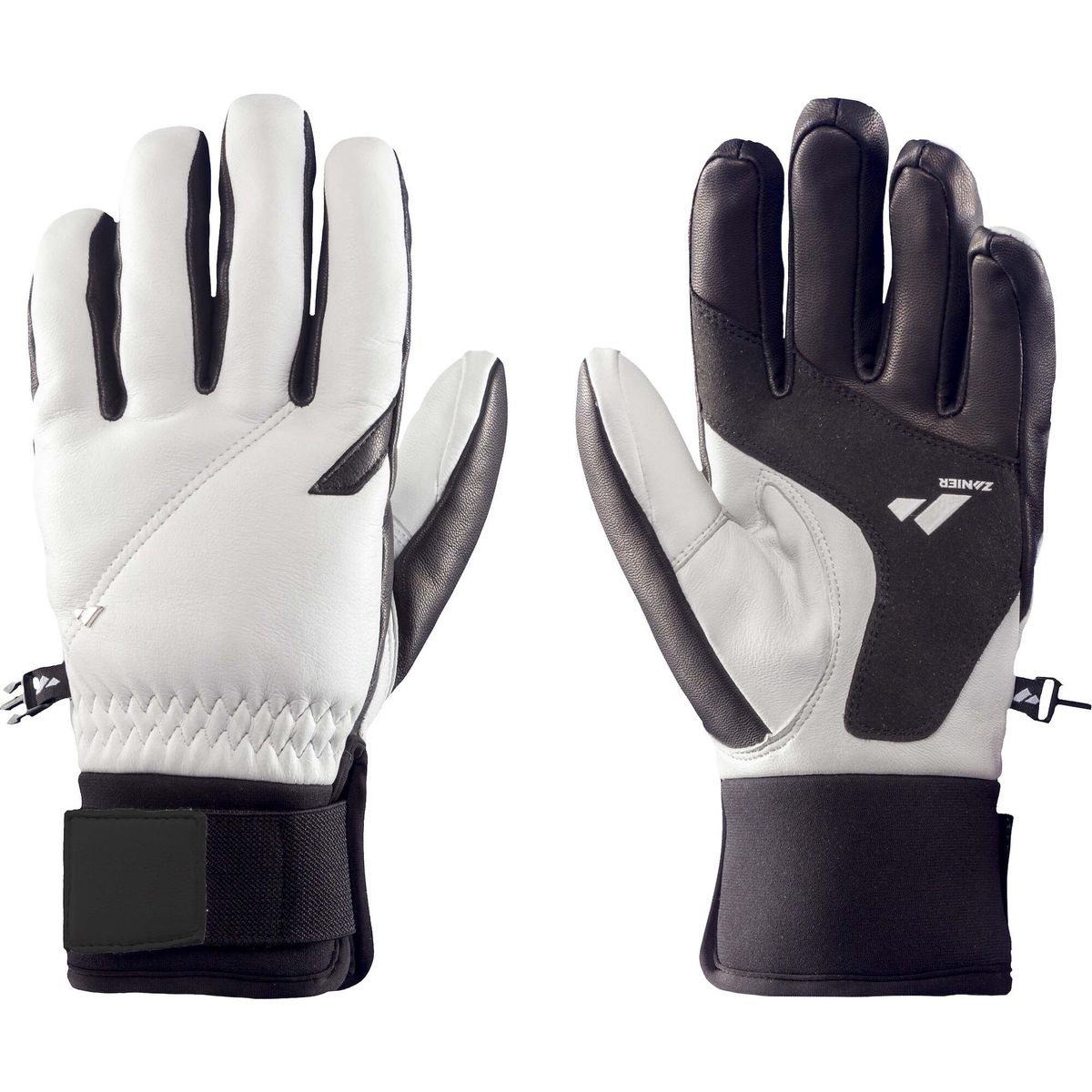
Zanier ZENITH.GTX schwarz - weiss (2010) 7 30048-2010-7Der ZENITH.GTX von Zanier ist der ideale Handschuh für alle, die sich in urbanen und beruflichen Umgebungen bewegen. Hergestellt aus hochwertigem Voll-Leder, bietet dieser Handschuh eine umwerfend weiche Haptik und besticht durch seine schlichte Eleganz in den Farben Schwarz und Weiß. Dank der GORE-TEX®-Membran mit Gore-Active-Technologie bleiben Ihre Hände stets trocken und profitieren gleichzeitig von einer herausragenden Atmungsaktivität. Die LOFT-Isolation, ein synthetisches, weiches und warmes Material, leitet Feuchtigkeit effizient von den Händen weg und sorgt so für ein angenehmes Tragegefühl, selbst bei intensiver Nutzung. Für zusätzlichen Komfort und Sicherheit ist die Innenhand mit einem PU-Patch und Silikondruck ausgestattet, die für optimalen Grip sorgen. Ob beim täglichen Pendeln oder bei der Arbeit – die winddichten Eigenschaften des ZENITH.GTX machen ihn zu einem unverzichtbaren Begleiter. Sein Unisex-Design stellt sicher, dass sowohl Männer als auch Frauen von diesem hochwertigen Handschuh profitieren können. Produktdetails Optimal für: Freizeit Alltag Materialien: Außenmaterial primär: 100% Leather Außenmaterial sekundär: 55% Leather, 45% Polyester Material Einsätze: 62% ePTFE, 38% Polyamide Material Einsätze: 100% Polyester Futter: 100% Polyester Technologien und Herstellungsverfahren Partner Technologien Sympatex® Zanier Technologien FLEX, LOFT MATERIAL 4-Wege-Stretch, PU103,95 €*Versand: 0,00 €Sichere Weiterleitung zum Anbieter
-
Korthaus, Claudia: Grundkurs Typografie und LayoutGrundkurs Typografie und Layout , Für Ausbildung, Studium und Praxis - Ausgabe 2020 , Servopumpen > Sportfederung , Auflage: 6. Auflage, Erscheinungsjahr: 20200328, Produktform: Kartoniert, Titel der Reihe: Rheinwerk Design##, Autoren: Korthaus, Claudia, Edition: REV, Auflage: 20006, Auflage/Ausgabe: 6. Auflage, Seitenzahl/Blattzahl: 345, Themenüberschrift: DESIGN / Graphic Arts / Typography, Keyword: Typographie; Schrift Satz-Zeichen Buchstaben; Makro Mikro Detail; InDesign; Print Web-Fonts; Hand-Buch; Web Digital; Medien-Gestaltung; Gestalter; Kommunikations-Design; Grafik; Ausbildung Studium; Tutorial Anleitung lernen; Grund-Kurs; Corporate Manual, Fachschema: Datenverarbeitung / Anwendungen / Betrieb, Verwaltung~Informatik~Grafik / Layout~Layout~Typografie~Design / Grafikdesign~Grafikdesign, Fachkategorie: Informatik~Unternehmensanwendungen~Grafikdesign, Sprache: Deutsch, Warengruppe: HC/Innenarchitektur/Design, Fachkategorie: Typografie und Schrift, Thema: Verstehen, Text Sprache: ger, UNSPSC: 49019900, Warenverzeichnis für die Außenhandelsstatistik: 49019900, Verlag: Rheinwerk Verlag GmbH, Verlag: Rheinwerk Verlag GmbH, Verlag: Rheinwerk, Länge: 231, Breite: 169, Höhe: 30, Gewicht: 856, Produktform: Klappenbroschur, Genre: Geisteswissenschaften/Kunst/Musik, Genre: Geisteswissenschaften/Kunst/Musik, Vorgänger EAN: 9783836240857 9783836228183 9783836217941 9783836212076 9783898424066, Herkunftsland: DEUTSCHLAND (DE), Katalog: deutschsprachige Titel, Katalog: Gesamtkatalog, Katalog: Kennzeichnung von Titeln mit einer Relevanz > 30, Katalog: Lagerartikel, Book on Demand, ausgew. Medienartikel, Relevanz: 0002, Tendenz: -1, Unterkatalog: AK, Unterkatalog: Bücher, Unterkatalog: Hardcover, Unterkatalog: Lagerartikel, WolkenId: 37006829,90 €*Versand: 0,00 €Sichere Weiterleitung zum Anbieter
-
Wie kann man in Excel 2010 die Schriftgröße durch bedingte Formatierung ändern?
Um die Schriftgröße in Excel 2010 durch bedingte Formatierung zu ändern, musst du zuerst die Zellen auswählen, auf die du die Formatierung anwenden möchtest. Dann gehst du zum Register "Start" und klickst auf "Bedingte Formatierung". Wähle "Regeln verwalten" und dann "Neue Regel". Wähle "Formel zur Ermittlung der zu formatierenden Zellen verwenden" und gib die entsprechende Formel ein, um die Bedingung festzulegen. Klicke dann auf "Formatieren" und wähle die gewünschte Schriftgröße aus. **
-
Warum lässt sich die Schriftfarbe in Word 2010 unter Windows 8.1 nicht mehr ändern?
Es könnte verschiedene Gründe geben, warum die Schriftfarbe in Word 2010 unter Windows 8.1 nicht mehr geändert werden kann. Möglicherweise liegt ein technisches Problem vor, das durch eine Neuinstallation oder Aktualisierung von Word behoben werden kann. Es ist auch möglich, dass die Schriftfarbe durch eine Einstellung oder Vorlage in Word blockiert wird, die überprüft werden sollte. Es könnte auch sein, dass die Schriftfarbe von der verwendeten Vorlage oder dem verwendeten Theme in Word festgelegt wird und daher nicht geändert werden kann. **
-
Wie kann die Textformatierung in Bezug auf Typografie, Schriftgröße und -stil sowie Absatzgestaltung die Lesbarkeit und visuelle Ästhetik von gedruckten Materialien, digitalen Inhalten und Webseiten verbessern?
Die Textformatierung spielt eine entscheidende Rolle für die Lesbarkeit und visuelle Ästhetik von gedruckten Materialien, digitalen Inhalten und Webseiten. Durch die Verwendung von gut lesbaren Schriftarten und einer angemessenen Schriftgröße wird die Lesbarkeit verbessert und die Augenbelastung reduziert. Die Verwendung von verschiedenen Schriftstilen wie Fett, kursiv oder Unterstreichungen kann wichtige Informationen hervorheben und die Aufmerksamkeit lenken. Eine sorgfältige Absatzgestaltung mit angemessenen Abständen und Einrückungen kann die Lesbarkeit verbessern und den Text optisch ansprechender gestalten. Insgesamt trägt eine durchdachte Textformatierung dazu bei, dass Leserinnen und Leser den Inhalt leichter erfassen und sich länger damit beschäftigen. **
-
Wie kann die Textformatierung in Bezug auf Typografie, Schriftgröße und -stil, Absatzformatierung und Ausrichtung in verschiedenen digitalen Dokumenten wie Websites, E-Mails, sozialen Medien und Textverarbeitungsprogrammen optimiert werden?
In digitalen Dokumenten wie Websites, E-Mails, sozialen Medien und Textverarbeitungsprogrammen kann die Textformatierung optimiert werden, indem man eine gut lesbare Schriftart und -größe wählt, die für Bildschirme geeignet ist. Zudem sollte die Schriftart konsistent verwendet werden, um ein professionelles Erscheinungsbild zu gewährleisten. Die Absatzformatierung kann durch ausreichende Zeilenabstände und klare Absätze verbessert werden, um die Lesbarkeit zu erhöhen. Die Ausrichtung des Textes sollte je nach Kontext und Designrichtlinien angepasst werden, um eine klare und ansprechende Darstellung zu gewährleisten. **
* Alle Preise verstehen sich inklusive der gesetzlichen Mehrwertsteuer und ggf. zuzüglich Versandkosten. Die Angebotsinformationen basieren auf den Angaben des jeweiligen Shops und werden über automatisierte Prozesse aktualisiert. Eine Aktualisierung in Echtzeit findet nicht statt, so dass es im Einzelfall zu Abweichungen kommen kann. ** Hinweis: Teile dieses Inhalts wurden von KI erstellt.